


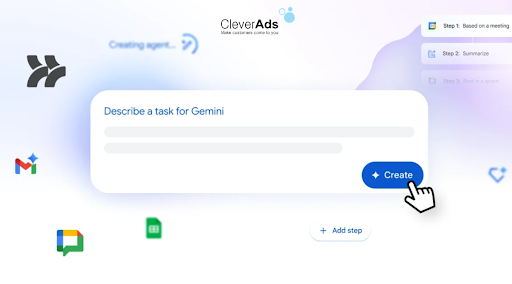
Google Workspace Studio là công cụ tự động hóa quy trình làm việc bằng AI, giúp người dùng kết nối các ứng dụng như Gmail, Google Drive, Google Sheets và Google Chat để xử lý công việc thường ngày. Thay vì thực hiện từng thao tác thủ công, người dùng có thể mô tả yêu cầu bằng ngôn ngữ tự nhiên và sử dụng Gemini để xây dựng quy trình tự động. Vậy Google Workspace Studio có những tính năng gì và được ứng dụng như thế nào trong thực tế?
1. Google Workspace Studio là gì?
Để ứng dụng Google Workspace Studio hiệu quả, trước tiên cần hiểu công cụ này là gì và vận hành theo cơ chế nào. Hai nội dung dưới đây giúp bạn nắm được khái niệm cốt lõi và cấu trúc của một quy trình tự động, làm nền tảng trước khi tìm hiểu các tính năng cụ thể.
1.1. Google Workspace Studio là gì?
Google Workspace Studio là công cụ trực tuyến cho phép người dùng tạo, quản lý và vận hành các quy trình tự động hóa (flow) trên hệ sinh thái Google Workspace với sự hỗ trợ của Gemini. Công cụ giúp người dùng giảm các thao tác lặp đi lặp lại trong công việc mà không yêu cầu phải có kiến thức lập trình chuyên sâu.
Thay vì chỉ sử dụng AI để hỏi đáp hoặc tạo nội dung, người dùng có thể thiết lập một chuỗi các hành động để hệ thống tự động thực hiện khi có sự kiện hoặc đến thời điểm đã lên lịch.
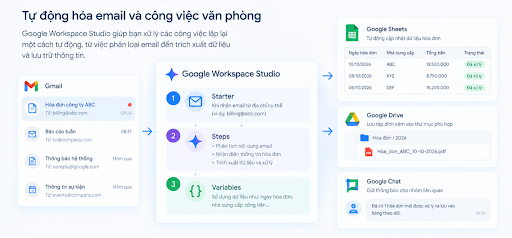
Ví dụ, khi nhận được email chứa hóa đơn, một flow có thể hỗ trợ trích xuất thông tin cần thiết, ghi dữ liệu vào Google Sheets và gửi thông báo qua Google Chat.
Theo Google Workspace Learning Center, người dùng có thể tạo flow bằng cách mô tả yêu cầu cho Gemini, lựa chọn mẫu có sẵn hoặc tự thiết lập các bước theo nhu cầu. Nhờ đó, Google Workspace Studio phù hợp với cả cá nhân muốn tối ưu công việc hằng ngày và doanh nghiệp cần chuẩn hóa quy trình vận hành.
1.2. Google Workspace Studio hoạt động như thế nào?
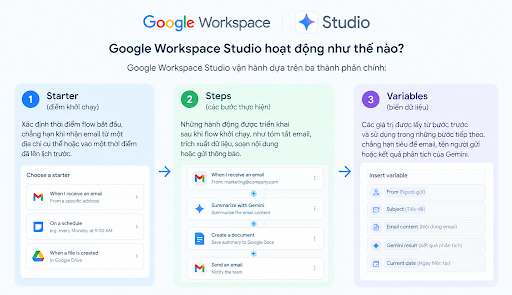
Google Workspace Studio vận hành dựa trên ba thành phần chính:
- Starter (điểm khởi chạy): Xác định thời điểm flow bắt đầu, chẳng hạn khi nhận email từ một địa chỉ cụ thể hoặc vào một thời điểm đã lên lịch trước.
- Steps (các bước thực hiện): Những hành động được triển khai sau khi flow khởi chạy, như tóm tắt email, trích xuất dữ liệu, soạn nội dung hoặc gửi thông báo.
- Variables (biến dữ liệu): Các giá trị được lấy từ bước trước và sử dụng trong những bước tiếp theo, chẳng hạn tiêu đề email, tên người gửi hoặc kết quả phân tích của Gemini.
Quy trình cơ bản diễn ra như sau: người dùng xác định mục tiêu, thiết lập điểm khởi chạy, lựa chọn các bước xử lý, kiểm tra kết quả và kích hoạt flow. Trong những quy trình có sử dụng AI, Gemini có thể phân tích thông tin hoặc tạo nội dung để phục vụ các bước tiếp theo.
Điểm đáng chú ý là một flow có thể kết hợp nhiều ứng dụng và nhiều hành động. Điều này giúp tự động hóa cả một quy trình công việc thay vì chỉ xử lý một vài tác vụ riêng lẻ.
2. Google Workspace Studio có những tính năng gì?
Điểm khác biệt của Google Workspace Studio nằm ở việc kết hợp tự động hóa quy trình với khả năng hiểu ngữ cảnh của Gemini. Dưới đây là 5 nhóm tính năng chính: tạo flow bằng ngôn ngữ tự nhiên, sử dụng mẫu có sẵn, xử lý thông tin bằng AI, kết nối ứng dụng, và quản lý, chia sẻ quy trình.
2.1. Tạo quy trình tự động bằng ngôn ngữ tự nhiên
Google Workspace Studio cho phép người dùng mô tả công việc muốn tự động hóa bằng ngôn ngữ thông thường. Gemini sẽ dựa trên yêu cầu để đề xuất điểm khởi chạy và các bước thực hiện tương ứng.
Chẳng hạn, thay vì tự thiết lập từng thao tác, người dùng có thể yêu cầu: “Mỗi sáng thứ Hai, tổng hợp email chưa đọc từ tuần trước và gửi bản tóm tắt cho tôi qua Google Chat”.
Để đạt kết quả tốt, yêu cầu nên xác định rõ thời điểm bắt đầu, ứng dụng cần sử dụng, dữ liệu đầu vào và kết quả mong muốn. Sau khi Gemini tạo flow, người dùng vẫn có thể chỉnh sửa, sắp xếp lại hoặc bổ sung các bước trước khi kích hoạt.
2.2. Sử dụng mẫu quy trình có sẵn
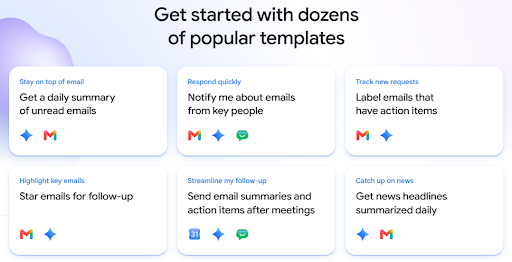
Google Workspace Studio cung cấp các mẫu flow phục vụ những nhu cầu phổ biến. Người dùng có thể truy cập mục Discover để tìm mẫu phù hợp, sau đó điều chỉnh điều kiện khởi chạy, dữ liệu đầu vào và các bước thực hiện.
Một số ví dụ được Google hướng dẫn bao gồm:
- Tổng hợp email chưa đọc và gửi bản tóm tắt hằng ngày
- Lưu tệp đính kèm email vào thư mục Google Drive
- Gửi thông báo trên Google Chat khi có phản hồi từ Google Forms
Sử dụng mẫu có sẵn là cách phù hợp để người mới làm quen công cụ. Thay vì xây dựng từ đầu, người dùng chỉ cần hiểu cấu trúc quy trình và tùy chỉnh những thông tin cần thiết.
2.3. Phân tích và xử lý thông tin bằng Gemini
Gemini là thành phần AI hỗ trợ Google Workspace Studio xử lý những tác vụ cần hiểu ngữ cảnh, thay vì chỉ thực hiện các thao tác cố định (xem thêm ứng dụng Gemini trong marketing). Tùy theo bước AI được sử dụng, Gemini có thể:
- Tóm tắt: Rút gọn nội dung email, tài liệu hoặc thông tin trong bảng tính.
- Trích xuất: Lấy các dữ liệu cụ thể như mã đơn hàng, số điện thoại hoặc đầu việc từ văn bản.
- Tạo nội dung: Soạn bản nháp email, thông báo hoặc nội dung theo yêu cầu.
- Đánh giá điều kiện: Phân tích nội dung để xác định một quy trình hoặc nhánh xử lý có nên tiếp tục hay không?
Người dùng cũng có thể chuyển kết quả do Gemini tạo ra sang các bước tiếp theo bằng biến dữ liệu. Nhờ vậy, thông tin được xử lý liên tục giữa các công đoạn mà không cần sao chép thủ công.
2.4. Kết nối các ứng dụng và dịch vụ bên thứ ba
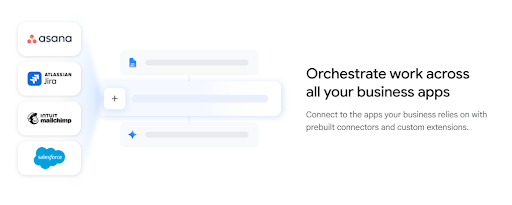
Google Workspace Studio hỗ trợ kết nối các ứng dụng trong hệ sinh thái Google, bao gồm Gmail, Google Calendars, Google Chat, Google Drive, Google Docs, Google Forms, Google Sheets và Google Tasks.
Ngoài ra, Google Workspace Studio còn kết hợp với các dịch vụ bên thứ ba như Asana, Mailchimp, Salesforce. Tuy nhiên, khả năng tích hợp cụ thể phụ thuộc vào tính năng được triển khai, loại tài khoản và quyền truy cập của người dùng. Một số tích hợp bên thứ ba có thể vẫn thuộc giai đoạn thử nghiệm hoặc bị giới hạn quyền sử dụng.
Việc kết nối được nhiều ứng dụng giúp người dùng xây dựng được quy trình xuyên suốt. Ví dụ, dữ liệu khách hàng thu thập thông qua biểu mẫu có thể được chuyển đến bước phân tích, sau đó dùng để tạo bản nháp phản hồi hoặc thông báo cho nhóm phụ trách.
2.5. Quản lý, thử nghiệm và chia sẻ quy trình
Google Workspace Studio cho phép người dùng mở danh sách flow để tạo, chỉnh sửa các bước, kiểm tra hoạt động bật hoặc tắt quy trình khi cần.
Trước khi kích hoạt chính thức, người dùng có thể sử dụng tính năng Test run để kiểm tra kết quả. Đây là bước quan trọng nhằm phát hiện lỗi cấu hình, dữ liệu đầu vào chưa phù hợp hoặc hành động không đúng mong muốn.
Công cụ cũng hỗ trợ chia sẻ flow trong những trường hợp được phép. Khi sử dụng quy trình do người khác chia sẻ, người nhận cần kiểm tra lại cấu hình, quyền truy cập và các yêu cầu phê duyệt trước khi vận hành.
3. Google Workspace Studio được ứng dụng như thế nào?
Nhờ khả năng kết nối nhiều ứng dụng trong cùng một flow, Google Workspace Studio có thể hỗ trợ nhiều bộ phận trong doanh nghiệp. Năm nhóm ứng dụng dưới đây đi từ công việc văn phòng hằng ngày, cộng tác nhóm, marketing, bán hàng đến vận hành nội bộ. Mỗi nhóm có ví dụ cụ thể và lưu ý khi triển khai.
3.1. Tự động hóa email và công việc văn phòng
Một trong những ứng dụng dễ triển khai nhất của Google Workspace Studio là xử lý các công việc văn phòng lặp lại.
Người dùng có thể tạo flow để tổng hợp email chưa đọc, phân loại thông tin theo tiêu chí xác định, trích xuất dữ liệu từ tệp đính kèm hoặc lưu tài liệu vào thư mục Google Drive phù hợp.
Ví dụ, khi nhận email chứa hóa đơn, hệ thống có thể hỗ trợ nhận diện thông tin cần thiết và đưa dữ liệu vào bảng tính theo dõi. Nhân viên không phải thực hiện từng thao tác sao chép, nhập liệu và thông báo riêng lẻ.
3.2. Quản lý cuộc họp và cộng tác nhóm
Google Workspace Studio có thể hỗ trợ các công việc trước và sau cuộc họp thông qua những ứng dụng như Google Calendar, Google Docs và Google Chat.
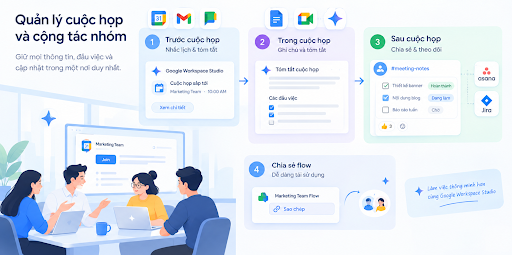
Google Workspace Studio giúp nhóm giữ thông tin cuộc họp ở một nơi chung thay vì để mỗi người tự ghi nhớ. Trước cuộc họp, một flow có thể gửi tóm tắt các cuộc họp sắp tới hoặc nhắc lịch vào không gian Google Chat của nhóm. Sau cuộc họp, nếu đã có ghi chú trong Google Docs, Gemini có thể tóm tắt nội dung, trích xuất các đầu việc và đăng danh sách đó vào cùng không gian Chat. Cả nhóm cùng xem được việc nào cần làm và theo dõi ngay trong cuộc trò chuyện đang dùng hằng ngày.
Nếu nhóm quản lý công việc bằng Asana hoặc Jira, flow cũng có thể kết nối các ứng dụng này để chuyển đầu việc sang công cụ theo dõi tiến độ.
Với các ghi chú cuộc họp đã có sẵn, Gemini còn có thể hỗ trợ tóm tắt nội dung và trích xuất danh sách công việc cần thực hiện. Kết quả có thể được sử dụng trong những bước tiếp theo, giúp nhóm thuận tiện hơn trong việc theo dõi tiến độ.
Khi một flow hoạt động tốt, người tạo có thể gửi link cho đồng nghiệp trong cùng tổ chức để họ tạo bản sao và dùng lại cho nhóm của mình. Mỗi người nhận có một bản riêng, không chỉnh sửa flow gốc. Việc chia sẻ cũng không mở thêm quyền truy cập vào lịch, file hay cuộc họp của người tạo.
Lưu ý, khả năng tự động tạo biên bản từ cuộc họp thực tế phụ thuộc vào nguồn dữ liệu và các bước tích hợp được tài khoản hỗ trợ; không nên mặc định rằng mọi cuộc họp đều được ghi nhận tự động.
3.3. Hỗ trợ marketing và sáng tạo nội dung
Với bộ phận marketing, Google Workspace Studio phù hợp cho những công việc lặp lại quanh dữ liệu, thông tin và bản nháp nội dung. Một số ứng dụng thực tế gồm:
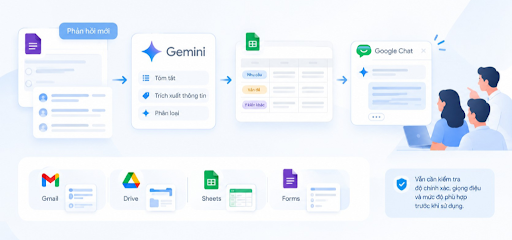
- Xử lý phản hồi từ Google Forms: mỗi khi có phản hồi mới, Gemini có thể tóm tắt hoặc trích xuất các thông tin chính như nhu cầu hoặc vấn đề khách hàng nêu, rồi ghi vào Google Sheets để phân loại.
- Tóm tắt email, tài liệu và bảng tính nghiên cứu để phục vụ việc lập kế hoạch chiến dịch.
- Tạo bản nháp email trong Gmail từ thông tin đầu vào, để người phụ trách xem lại trước khi gửi.
- Gửi thông báo khi có dữ liệu mới trong Google Sheets hoặc thư mục Drive, hoặc theo lịch định kỳ khi một công việc đến hạn xử lý.
Ví dụ, nhóm marketing có thể thiết lập flow nhận phản hồi từ biểu mẫu, dùng Gemini tóm tắt ý chính và đăng kết quả vào không gian Google Chat để cả nhóm cùng theo dõi.
Tuy nhiên, khi ứng dụng AI trong marketing, nội dung do AI tạo ra vẫn cần được kiểm tra về tính chính xác, giọng điệu thương hiệu và mức độ phù hợp với khách hàng trước khi sử dụng trong chiến dịch chính thức. Ngoài ra, một số starter và bước chỉ có với tài khoản công việc hoặc trường học, và các bước kết nối ứng dụng bên thứ ba có thể còn ở bản beta.
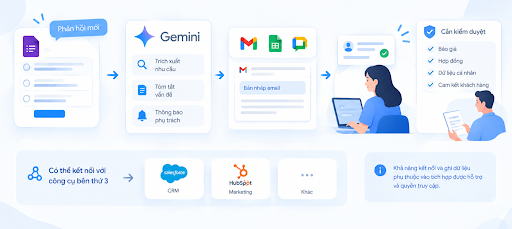
3.4. Tối ưu quy trình bán hàng và chăm sóc khách hàng
Google Workspace Studio có thể hỗ trợ đội ngũ bán hàng và chăm sóc khách hàng xử lý thông tin nhanh hơn bằng cách kết hợp dữ liệu đầu vào với các bước phân tích của Gemini.
Ví dụ, khi nhận được yêu cầu qua biểu mẫu, flow có thể trích xuất nhu cầu khách hàng, tóm tắt vấn đề và gửi thông báo đến nhân viên phụ trách. Gemini cũng có thể hỗ trợ tạo bản nháp email phản hồi dựa trên thông tin đã được cung cấp.
Nếu doanh nghiệp sử dụng các dịch vụ tích hợp phù hợp, quy trình còn có thể kết nối với công cụ quản lý khách hàng hoặc marketing. Tuy nhiên, khả năng ghi dữ liệu hoặc thực hiện hành động trên hệ thống bên thứ 3 phụ thuộc vào tích hợp được hỗ trợ và quyền truy cập tương ứng.
Đối với các nội dung liên quan đến báo giá, hợp đồng, dữ liệu cá nhân hoặc cam kết với khách hàng, doanh nghiệp nên duy trì bước kiểm duyệt của nhân viên trước khi gửi đi.
3.5. Tự động hóa hoạt động vận hành doanh nghiệp
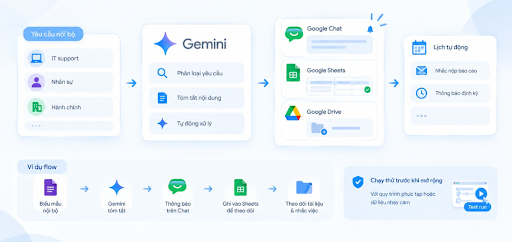
Trong hoạt động vận hành, Google Workspace Studio có thể giúp chuẩn hóa những quy trình thường xuyên phát sinh như tiếp nhận yêu cầu nội bộ, theo dõi tài liệu và gửi thông báo theo lịch.
Chẳng hạn, khi nhân viên gửi biểu mẫu yêu cầu hỗ trợ về IT, nhân sự hoặc hành chính, một flow có thể kiểm tra loại yêu cầu, đăng vào không gian Google Chat của bộ phận phụ trách và ghi thêm một dòng vào Google Sheets để theo dõi. Gemini có thể tóm tắt nội dung yêu cầu để người tiếp nhận nắm nhanh vấn đề. Với tài liệu, flow có thể thông báo cho người liên quan khi có file mới được thêm vào một thư mục hoặc khi file được chỉnh sửa. Những nhắc việc định kỳ, như nhắc nộp báo cáo tuần, có thể gửi theo lịch.
Với quy trình phức tạp hoặc liên quan đến dữ liệu nhạy cảm, doanh nghiệp nên chạy thử flow (Test run) và áp dụng trên phạm vi nhỏ trước khi mở rộng.
4. Lợi ích và hạn chế của Google Workspace Studio
Như mọi công cụ tự động hóa, Google Workspace Studio mang lại giá trị rõ rệt nhưng cũng có những giới hạn nhất định. Nhìn nhận đầy đủ cả hai mặt giúp doanh nghiệp đặt kỳ vọng phù hợp, lựa chọn đúng quy trình cần tự động hóa và chuẩn bị tốt hơn trước khi triển khai.
4.1. Lợi ích đối với cá nhân và doanh nghiệp
Google Workspace Studio mang lại một số lợi ích đáng chú ý cho doanh nghiệp:
- Tiết kiệm thời gian: Giảm thao tác thủ công trong các công việc lặp lại, chẳng hạn như tổng hợp email hoặc nhập dữ liệu.
- Dễ tiếp cận: Cho phép tạo flow bằng ngôn ngữ tự nhiên, không yêu cầu người dùng phải có chuyên môn về lập trình.
- Kết nối quy trình: Hỗ trợ chuyển dữ liệu giữa nhiều ứng dụng, giảm việc sao chép thông tin thủ công.
- Tận dụng AI: Gemini hỗ trợ tóm tắt, trích xuất và tạo nội dung trong quy trình tự động.
- Tăng tính nhất quán: Các tác vụ được thực hiện theo cấu hình đã thiết lập, giúp giảm sai sót do thao tác lặp lại.
Giá trị thực tế phụ thuộc vào tần suất công việc, chất lượng dữ liệu đầu vào và mức độ phù hợp của quy trình tự động hóa. Vì vậy, doanh nghiệp nên xác định trước những công việc tốn nhiều thời gian nhất trước khi triển khai.
4.2. Những hạn chế và lưu ý khi triển khai
Dù có nhiều tiềm năng, Google Workspace Studio vẫn cần có những điểm cần cân nhắc:
- Khả năng truy cập phụ thuộc vào tài khoản: Một số tính năng chỉ khả dụng với những phiên bản Google Workspace đủ điều kiện. Tài khoản cá nhân cần quyền truy cập thông qua Google Workspace Experiments theo hướng dẫn hiện hành.
- Kết quả AI vẫn cần được kiểm tra: Gemini có thể hiểu chưa chính xác yêu cầu hoặc tạo nội dung thiếu thông tin. Người dùng cần kiểm thử flow và xác minh kết quả trước khi sử dụng trong nghiệp vụ quan trọng.
- Tích hợp không phải lúc nào cũng đầy đủ: Các bước và ứng dụng khả dụng có thể khác nhau theo loại tài khoản, quyền quản trị và trạng thái triển khai tính năng.
- Cần chú ý đến bảo mật dữ liệu: Flow có thể sử dụng email, tài liệu hoặc thông tin trong các ứng dụng được kết nối. Doanh nghiệp cần kiểm soát quyền truy cập, giới hạn dữ liệu được xử lý và xem xét kỹ các bước chia sẻ thông tin ra bên ngoài.
- Tự động hóa không thay thế hoàn toàn con người: Những công việc liên quan đến quyết định tài chính, hợp đồng hoặc giao tiếp quan trọng vẫn cần cơ chế kiểm duyệt phù hợp.
5. Cách sử dụng Google Workspace Studio cho người mới bắt đầu
Với người mới, cách dễ nhất để làm quen Google Workspace Studio là bắt đầu từ một flow đơn giản. Phần này sẽ hướng dẫn lần lượt từ việc kiểm tra điều kiện truy cập, các bước tạo flow đầu tiên đến những câu lệnh mẫu có thể tham khảo ngay.
5.1. Điều kiện truy cập và sử dụng
Trước khi tạo flow, người dùng cần kiểm tra các điều kiện sau:
- Tài khoản đủ điều kiện: tài khoản công việc hoặc trường học thuộc phiên bản được hỗ trợ, hoặc có gói bổ sung AI phù hợp. Tài khoản cá nhân cần tham gia chương trình Google Workspace Experiments.
- Gemini: với tài khoản công việc hoặc trường học, quản trị viên cần bật Gemini cho tài khoản.
- Thiết bị: cần máy tính và trình duyệt web được hỗ trợ để tạo flow. Sau khi flow được bật, flow có thể chạy trên mọi thiết bị.
- Tính năng thông minh: người dùng bật “Smart features in Google Workspace” trong phần cài đặt của Gmail, Google Calendar, Google Chat, Google Drive hoặc Google Meet. Tùy chọn này được Google ghi là cần thiết để dùng Workspace Studio đầy đủ.
Theo tài liệu hướng dẫn chính thức, các phiên bản được hỗ trợ gồm Business Starter, Standard và Plus; Enterprise Standard và Plus; Education Fundamentals, Standard và Plus; cùng một số gói bổ sung AI cho giáo dục. Tài khoản trường học dưới 18 tuổi không dùng được tính năng AI. Điều kiện truy cập và danh sách tính năng có thể thay đổi theo thời gian.
5.2. Hướng dẫn tạo flow đầu tiên
Người mới có thể bắt đầu bằng một quy trình đơn giản, chẳng hạn như nhận thông báo trên Google Chat khi có email từ một địa chỉ cụ thể.
Bước 1: Truy cập vào Google Workspace Studio
Truy cập vào website của Google Workspace Studio trên máy tính và đăng nhập bằng tài khoản đủ điều kiện.
Bước 2: Chọn cách tạo flow
Tại giao diện Discover, người dùng có thể mô tả yêu cầu cho Gemini, sử dụng mẫu có sẵn hoặc chọn New flow để xây dựng quy trình từ đầu.
Bước 3: Mô tả yêu cầu hoặc thiết lập các bước
Nếu sử dụng Gemini, hãy mô tả rõ điều kiện bắt đầu, ứng dụng cần dùng và hành động mong muốn. Nếu tạo thủ công, hãy chọn Starter rồi thêm các Steps tương ứng.
Bước 4: Kiểm tra và chỉnh sửa
Xem lại từng bước, xác minh điều kiện kích hoạt và bổ sung biến dữ liệu nếu cần. Người dùng có thể thay đổi thứ tự, thêm hoặc xóa bước để flow phù hợp với mục tiêu.
Bước 5: Chạy thử và kích hoạt
Chọn Test run để kiểm tra hoạt động. Lưu ý rằng khi chạy thử có thể thực hiện hành động thật như gửi tin nhắn hoặc cập nhật tệp. Sau khi xác nhận kết quả đúng, chọn Turn on để kích hoạt flow.
5.3. Ví dụ câu lệnh tạo quy trình tự động
Để Gemini xây dựng flow phù hợp, người dùng nên đưa ra yêu cầu cụ thể thay vì chỉ mô tả chung chung. Một số câu lệnh tham khảo:
Ví dụ 1: Tự động tổng hợp email
“Vào 8 giờ sáng mỗi ngày làm việc, tổng hợp các email chưa đọc từ ngày hôm trước, tóm tắt những nội dung quan trọng và gửi bản tổng hợp cho tôi qua Google Chat.”
Ví dụ 2: Theo dõi phản hồi khách hàng
“Khi có phản hồi mới được gửi qua Google Forms, hãy tóm tắt nội dung, trích xuất vấn đề chính và gửi thông báo qua Google Chat để nhóm chăm sóc khách hàng theo dõi.”
Ví dụ 3: Hỗ trợ quản lý tài liệu
“Khi nhận được email có tệp đính kèm, hãy lưu tệp vào thư mục Google Drive được chỉ định và gửi thông báo cho tôi qua Google Chat.”
Đây là các câu lệnh minh họa, không phải đảm bảo rằng mọi tài khoản đều có thể thực hiện đầy đủ các bước tương ứng. Người dùng cần kiểm tra những Starter, Steps và quyền tích hợp thực tế mà tài khoản hỗ trợ.
6. FAQ về Google Workspace Studio
Google Workspace Studio có miễn phí không?
Khả năng sử dụng phụ thuộc vào loại tài khoản, phiên bản Google Workspace và quyền truy cập được cấp. Tài khoản cá nhân cần Google Workspace Experiments theo tài liệu hiện hành. Do đó, nên kiểm tra điều kiện truy cập thực tế thay vì mặc định mọi người dùng đều có đầy đủ tính năng miễn phí.
Google Workspace Studio có cần biết lập trình không?
Không. Người dùng có thể mô tả yêu cầu bằng ngôn ngữ tự nhiên để Gemini đề xuất flow, hoặc sử dụng mẫu có sẵn. Tuy nhiên, việc xây dựng quy trình phức tạp vẫn đòi hỏi khả năng xác định điều kiện, dữ liệu đầu vào và logic xử lý.
Google Workspace Studio có sử dụng được trên điện thoại không?
Theo hướng dẫn hiện hành, người dùng cần máy tính và trình duyệt web được hỗ trợ để tạo flow. Sau khi kích hoạt, flow có thể chạy trên mọi thiết bị. Điều này không đồng nghĩa giao diện tạo và chỉnh sửa flow được hỗ trợ đầy đủ trên điện thoại.
Liên hệ với CleverAds ngay hôm nay để được tư vấn về các giải pháp Digital Marketing & Performance cho thương hiệu!